4. Le mie classi
Il registro elettronico è uno strumento digitale che permette agli insegnanti di gestire in modo efficiente varie attività didattiche e amministrative. La didattica del docente, integrata con l’uso del registro elettronico, può migliorare notevolmente la gestione delle lezioni e la comunicazione con studenti e genitori.
Attraverso il menù laterale di sinistra, il docente potrà gestire le proprie classi alla voce LE MIE CLASSI.
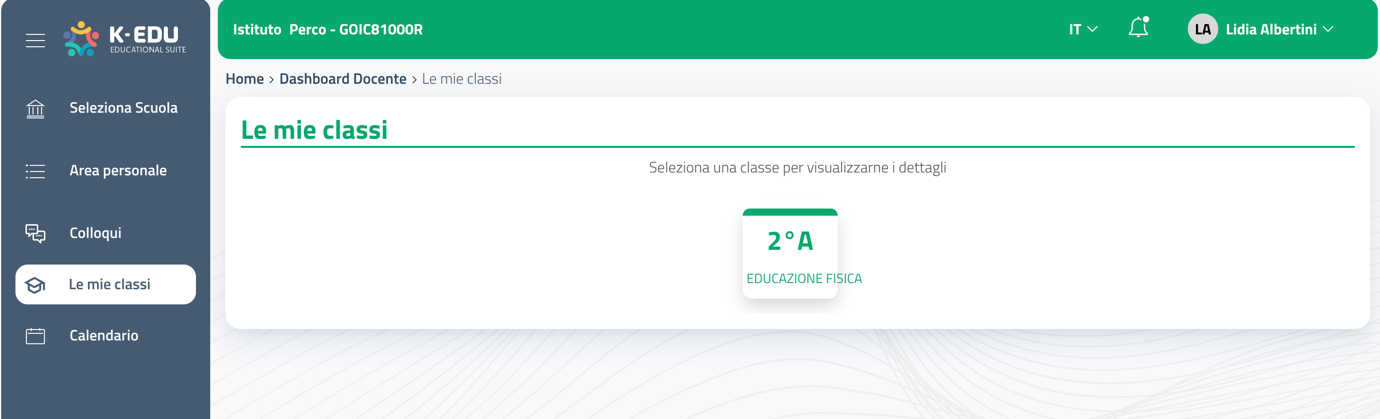
Nella schermata iniziale il docente troverà tutte le classi a cui è stato associato nell’’istituto precedentemente selezionato. Cliccato sulla Classe, il docente si troverà a disposizione diverse aree:
A. REGISTRO B. STUDENTI C. LEZIONI D. VERIFICHE E. COMPITI F. AGENDA
4.1. Registro
Il REGISTRO di classe mostrerà:
Elenco studenti
Elenco docenti e insegnamenti
Genitori rappresentanti di classe
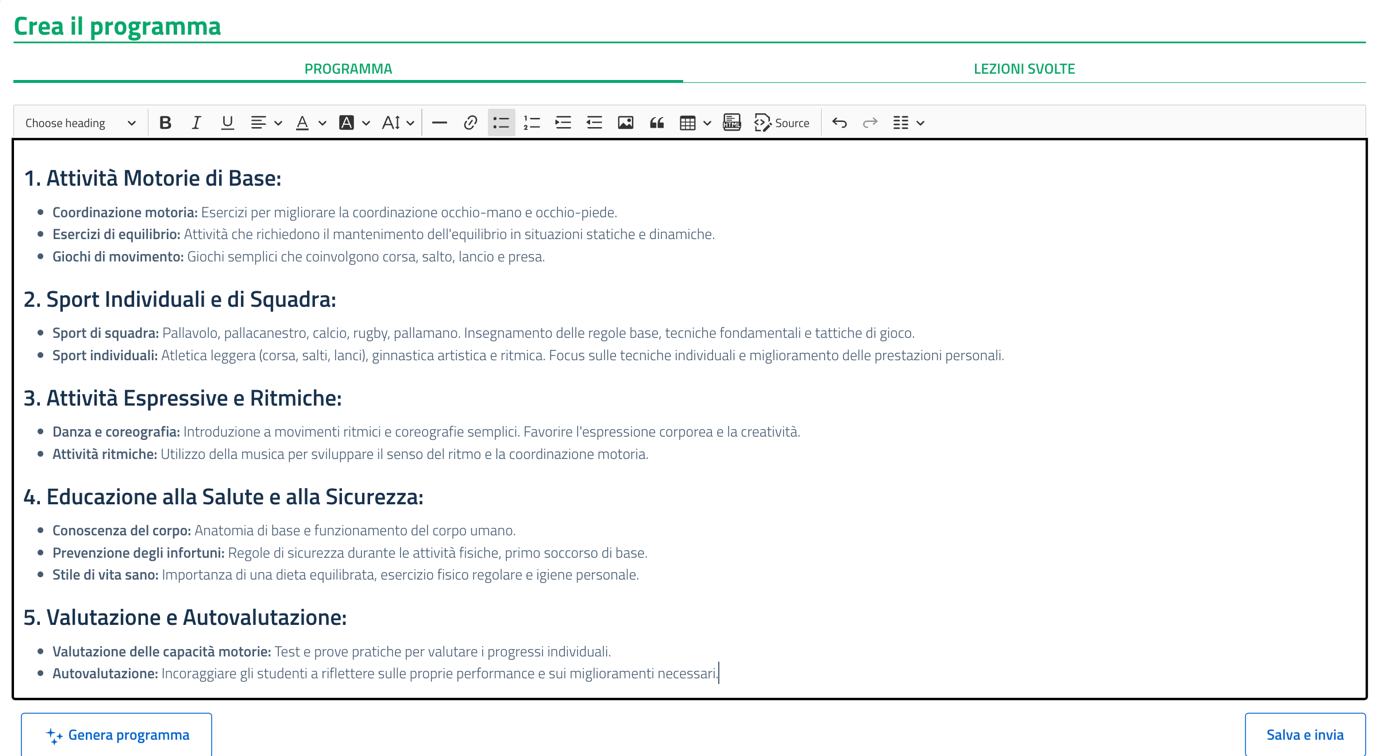
Cliccando sul menù centrale sul bottone Finalizza Programma il docente andrà nella sezione dedicata al Programma e Lezioni Svolte
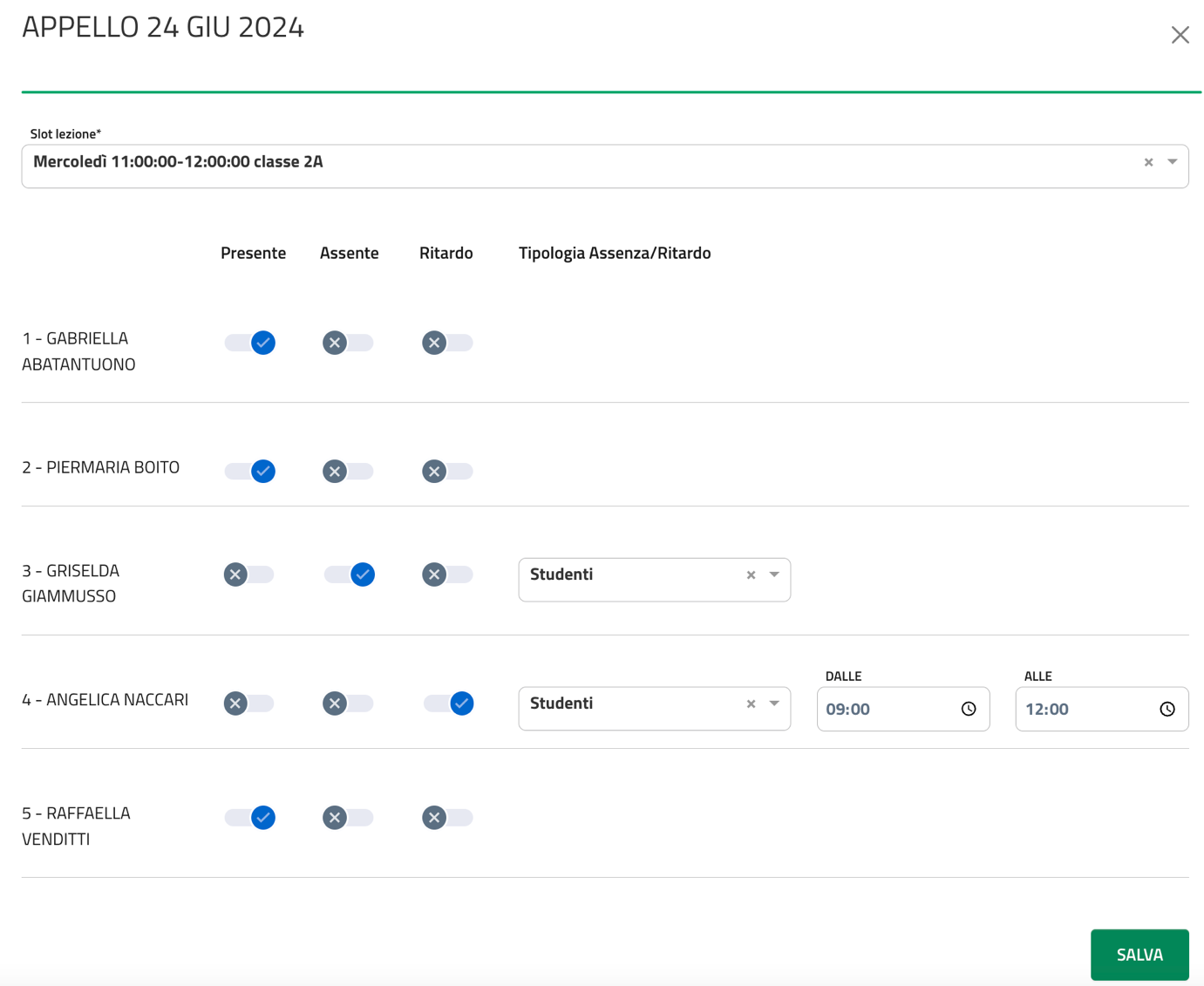
Scegliendo la voce “Fai appello” il docente potrà compilare il registro presenze del giorno corrente. Cliccando sul bottone SALVA il registro verrà aggiornato.
Per inserire una nota disciplinare il docente dovrà cliccare sulla voce apposita nel menù centrale. E indicare per quale studente prima di cliccare Conferma. Il dato andrà a nutrire il registro.
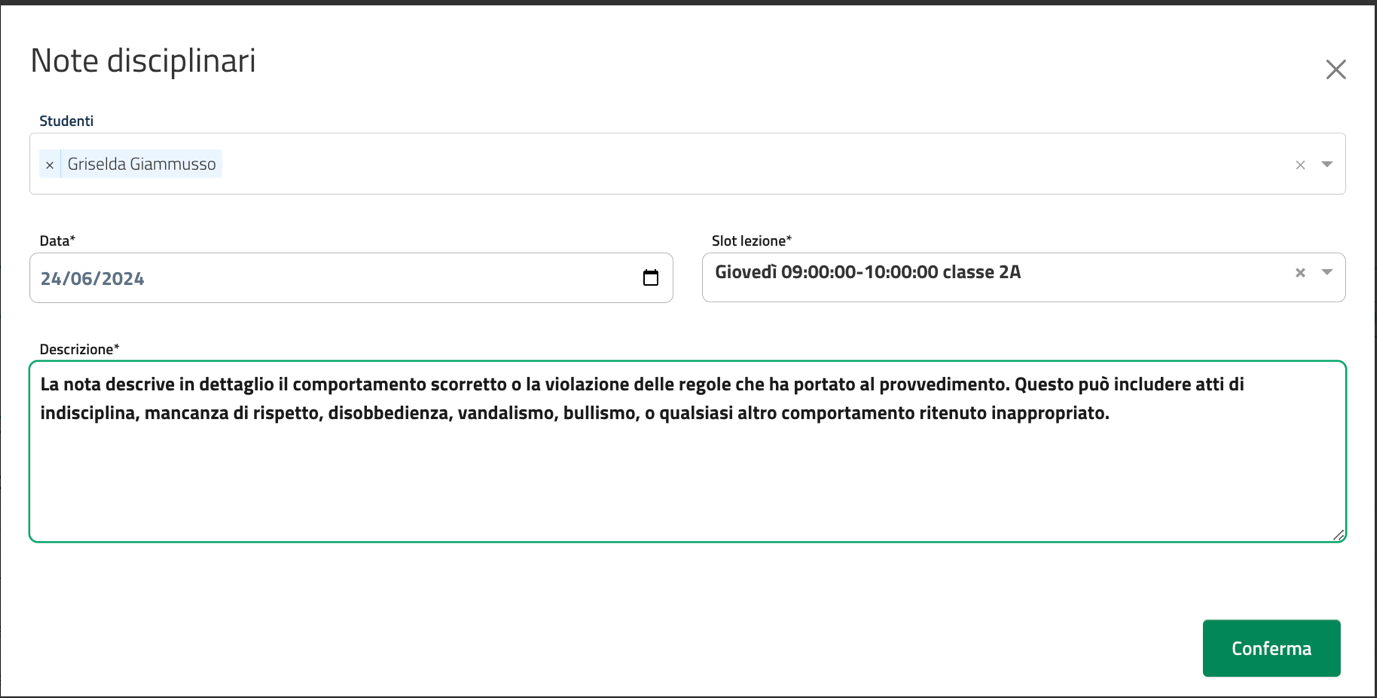
Lo stesso vale per l’inserimento di un richiamo o di una annotazione.
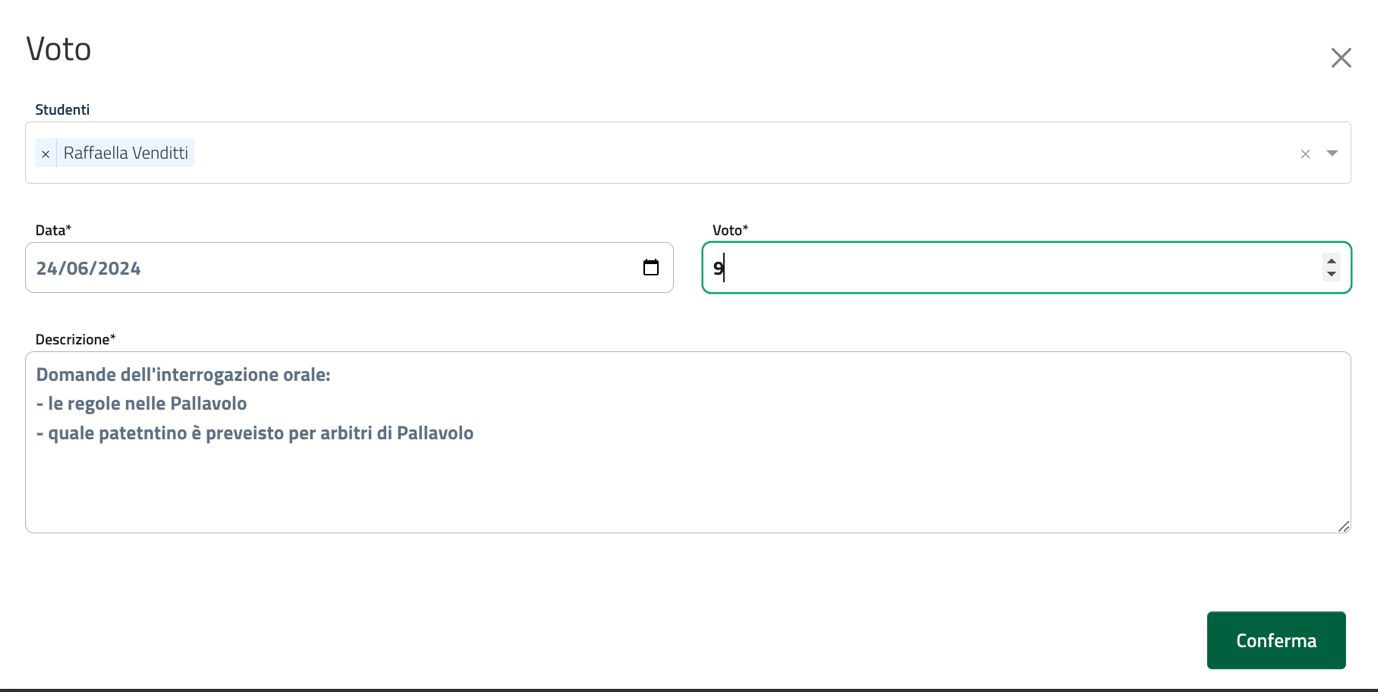
Per aggiungere un voto il docente dovrà cliccare sul bottone apposito, selezionare lo studente di interesse e il voto da attribuire.
4.2. Studenti
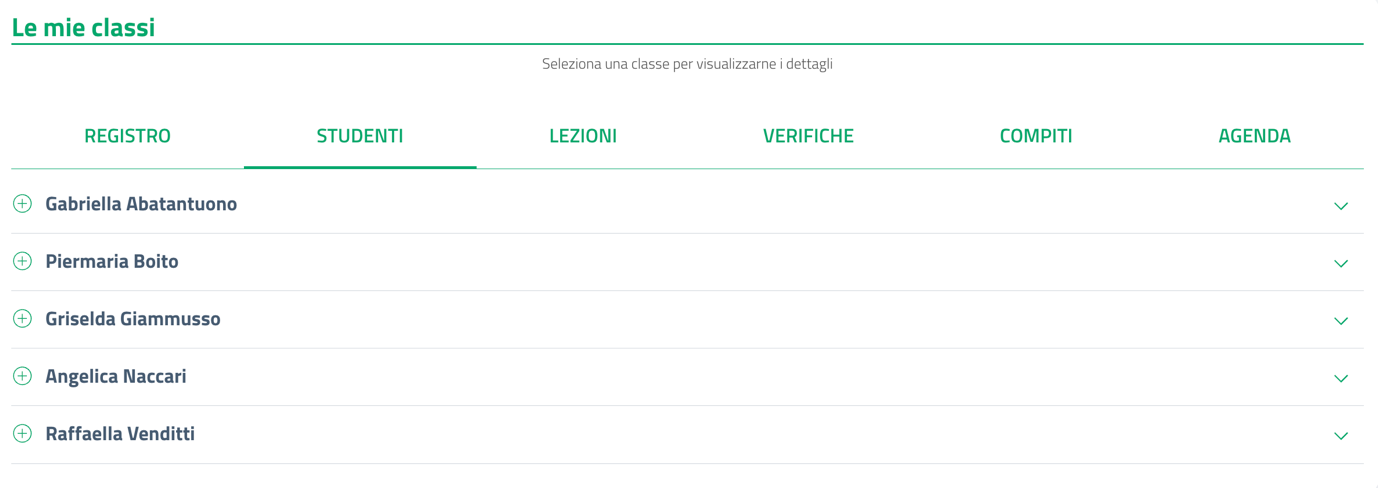
Nell’area STUDENTI il docente troverà la lista degli studenti con i loro voti e la media e selezionando uno studente potrà vederne i dettagli.
4.3. Lezioni
Nell’area LEZIONI il docente potrà inserire le lezioni svolte cliccando su Aggiungi lezione e materiale didattico cliccando su Aggiungi materiale didattico. Se ci sono compiti assegnati (precedentemente impostati attraverso la tab COMPITI) o verifiche (precedentemente impostati attraverso la tab VERIFICHE) si potranno collegare alla lezione in questione usando il menù a tendina Verifiche
4.4. Verifiche
Nell’area VERIFICHE il docente potrà inserire le verifiche svolte indicando la tipologia di verifica: orale, scritta
4.5. Compito
Nell’area COMPITO il docente potrà i inserire compiti che assegna ai suoi alunni e i relativi allegati indicando anche la data prevista di consegna.