1. Area personale
Quando il personale accede alla sua area, si trova di fronte a due macro-aree: Comunicazioni, Servizi e Richieste , pagamenti e documenti
L’area Comunicazione raccoglie tutte le notifiche e le comunicazioni.
Selezionando una comunicazione potrà visualizzarne i dettagli ed eventuali allegati.
L’area Servizi e Richieste è l’area dedicata ai form di richiesta del personale ATA, ad esempio ricostruzione di carriera
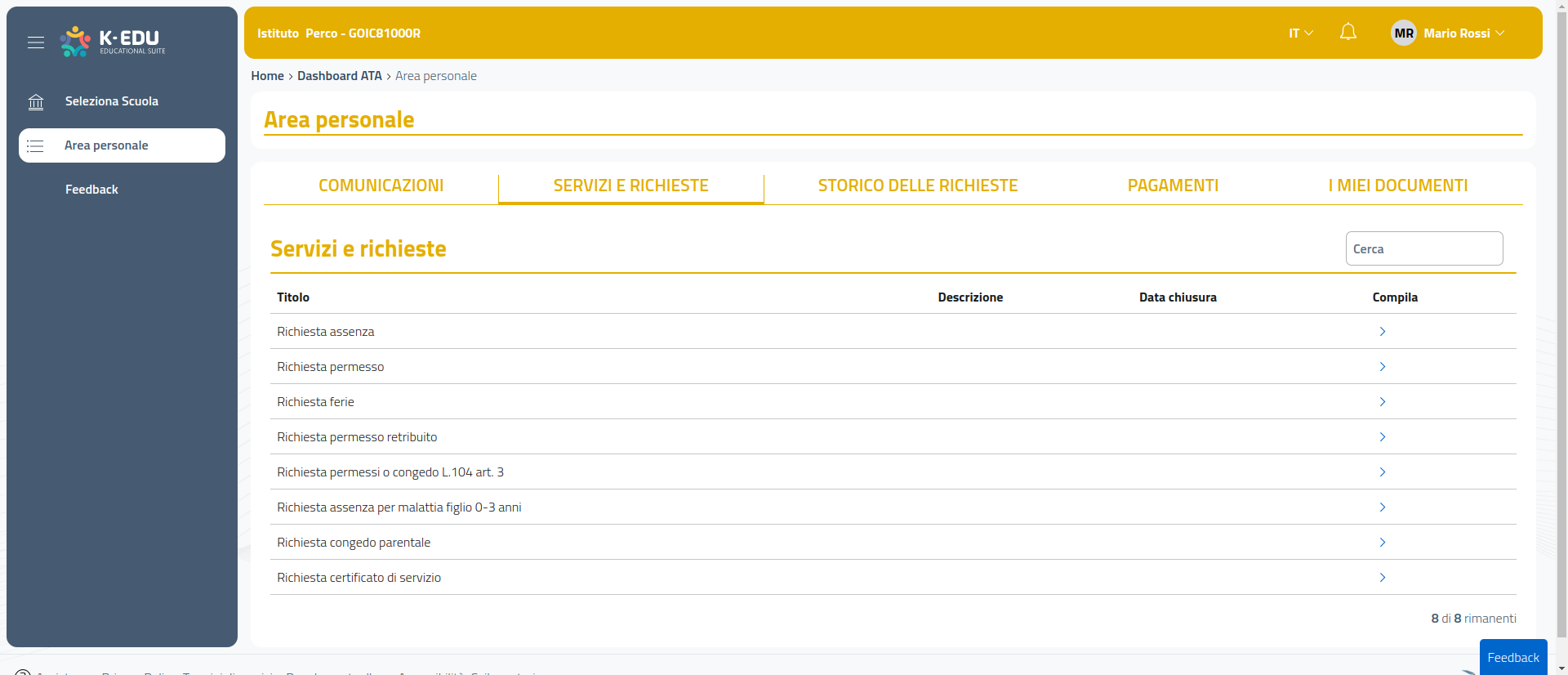
Scelto il servizio/richiesta del personale ATA deve accettare l’informativa e cliccare sul tasto Successivo per procedere. A quel punto si troverà sulla propria scheda con il riepilogo dei propri dati anagrafici. Verificati i dati personali e cliccato sul bottone Successivo potrà compilare il form di specifico interesse.
1.1. Il registro
Il registro elettronico è uno strumento digitale che consente di comunicare con la scuola..
del personale ATA avrà accesso al portale tramite SPID, CIE o CNS o con le credenziali fornite dalla scuola
Le principali funzionalità del registro sono:
Comunicazioni e Avvisi
Messaggistica: La sezione «Comunicazioni» o «Messaggi» permette di ricevere avvisi e comunicazioni da parte della scuola. È possibile rispondere ai messaggi o inviarne di nuovi.
Bacheca Avvisi: In questa sezione sono pubblicati avvisi generali riguardanti eventi scolastici, riunioni, scadenze e altre informazioni utili.
Pagamenti
Nella sezione PAGAMENTI, può gestire e monitorare tutti i pagamenti scolastici relativi allo studente, verificando lo stato di ciascun pagamento.
Visualizzazione dei Pagamenti Accesso alla Sezione: Accedere alla sezione «PAGAMENTI» dal menu principale del registro elettronico.
Elenco dei Pagamenti: Verrà visualizzato un elenco dettagliato di tutti i pagamenti richiesti dalla scuola. Ogni voce include la descrizione del pagamento (ad esempio, tasse scolastiche, contributi per attività extra, gite scolastiche), l’importo dovuto e la data di scadenza.
Verifica dello Stato: Accanto a ciascun pagamento, è indicato lo stato attuale, che può essere «In sospeso», «Pagato» o «Scaduto». Questa informazione permette di tenere traccia dei pagamenti effettuati e di quelli ancora da completare.
Dettagli del Pagamento: Cliccando su un pagamento specifico, è possibile visualizzare ulteriori dettagli, come la modalità di pagamento accettata e eventuali istruzioni per completare il pagamento.
Storico dei Pagamenti: Utilizzare lo storico dei pagamenti per tenere traccia di tutte le transazioni effettuate durante l’anno scolastico.
Download della ricevuta: Utilizzare l’apposita funzione per scaricare la ricevuta di pagamento.